
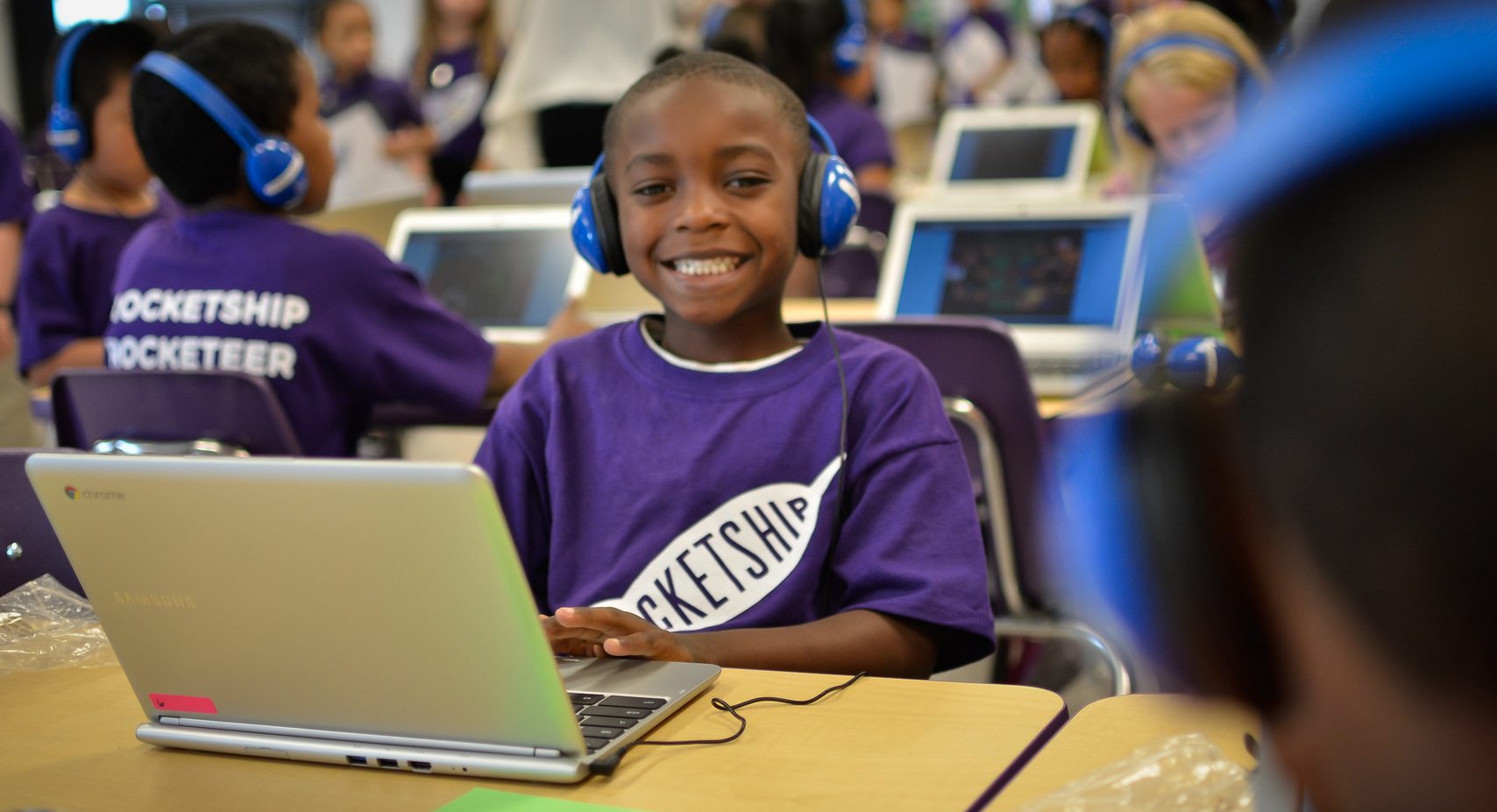
Ba cách tận dụng công nghệ trong lớp học
bởi Stephen Pham, Giáo viên, Học viện Sí Se Puede
Khi nhìn quanh, bạn sẽ thấy rằng hầu hết mọi khía cạnh của cuộc sống hàng ngày của chúng ta đang trở nên (hoặc đã là) kỹ thuật số. Thời đại kỹ thuật số đã thay đổi cách chúng ta giao tiếp, tìm kiếm thông tin và trải nghiệm giải trí. Nhưng nó không dừng lại ở đó. Giáo dục, một lĩnh vực cần phải luôn cập nhật, cũng đang được cách mạng hóa với việc sử dụng công nghệ. Một giáo viên giỏi luôn là chìa khóa cho một lớp học tuyệt vời. Tuy nhiên, với các công cụ phù hợp và hệ thống hợp lý, việc sử dụng công nghệ một cách chiến lược trong lớp học có thể vừa tăng hiệu quả giảng dạy, vừa nâng cao việc học tập và sự tham gia của học sinh.
Trong chuyên mục định kỳ này, tôi sẽ chia sẻ một số phương pháp công nghệ mà tôi đã thực hiện trong lớp học của mình, cả về các công cụ dành cho giáo viên cũng như các công cụ dành cho lớp học. Hôm nay, tôi chia sẻ ba cách dễ dàng để bắt đầu tận dụng công nghệ trong lớp học của bạn vào ngày mai.
Google Classroom: Giải pháp xử lý tài liệu trong lớp học
 Google Classroom cho phép giáo viên dễ dàng tạo bài tập cho học sinh kèm theo tài liệu Google Docs. Và đó không phải là tất cả – Classroom sẽ tạo một bản sao cho mỗi học sinh từ một mẫu và tự động chia sẻ quyền truy cập với giáo viên, rút ngắn quá trình mất hàng giờ xuống chỉ còn khoảng mười phút. Công cụ này do đó mở ra vô số cơ hội cho các dự án lớp học như viết luận, tạo bài thuyết trình, tạo thăm dò ý kiến và hơn thế nữa.
Khi học sinh sẵn sàng nộp bài tập, họ chỉ cần nhấn "Nộp bài", và bài tập sẽ được cập nhật trên bảng điều khiển của bạn là đã nộp và sẵn sàng chấm điểm. Giáo viên sau đó có thể thêm chú thích, đề xuất chỉnh sửa và thậm chí trả lại tài liệu cho học sinh để chỉnh sửa. Với sự tích hợp của Google Drive này, toàn bộ quá trình viết có thể diễn ra hoàn toàn trực tuyến.
Hãy biến nó thành hiện thực
- Đi tới classroom.google.com và đăng ký tài khoản giáo viên MIỄN PHÍ.
- Đảm bảo mỗi học sinh của bạn có Tài khoản Google riêng và mời các em vào lớp học của bạn.
- Để tạo bài tập, hãy tạo một mẫu (Google Doc, Google Slides, v.v.) và đính kèm nó trên bảng điều khiển của giáo viên. Tại đây, bạn có thể đặt chế độ chỉ xem, cho phép chỉnh sửa cho cả lớp hoặc tạo một bản sao cho mỗi học sinh với tên tự động.
- Cho học sinh đăng nhập, và quá trình viết bắt đầu!
[youtube https://www.youtube.com/watch?v=K26iyyQMp_g?rel=0]
2) NHẮC NHỞ: Cập nhật tình hình cho phụ huynh
 Nhắc nhở là công cụ bạn đang tìm kiếm để chia sẻ thông tin với tất cả phụ huynh học sinh một cách nhanh chóng và dễ dàng. Thay vì gửi tin nhắn văn bản riêng lẻ về bài tập về nhà hoặc gọi điện thoại cho mọi lời nhắc về sự kiện của trường, Remind cho phép bạn gửi một tin nhắn nhanh đến mọi số điện thoại đã đăng ký, cho dù điện thoại đó có phải là điện thoại thông minh hay không. Không nên nhầm lẫn với việc kiểm tra thường xuyên với phụ huynh trực tiếp hoặc qua điện thoại, tin nhắn của Remind là 1 chiều, có nghĩa là phụ huynh không thể gửi tin nhắn lại và bạn sẽ không kết thúc với một cuộc trò chuyện nhóm quá tải trong cuộc họp phụ huynh-giáo viên tiếp theo. Bạn thậm chí có thể lên lịch gửi tin nhắn trước, vì vậy bạn có thể đảm bảo rằng phụ huynh học sinh nhận được thông tin cần thiết để đảm bảo con em họ có thể thành công ở trường.
Hãy biến nó thành hiện thực
- Đi tới remind.com và đăng ký tài khoản giáo viên MIỄN PHÍ. Mẹo chuyên nghiệp: Sử dụng Google để hợp lý hóa quy trình đăng nhập của bạn!
- Tạo một lớp mới hoặc nhiều lớp mới, nếu bạn cần gửi lời nhắc khác nhau cho các lớp khác nhau. Hãy nhớ rằng bạn cũng sẽ có thể dễ dàng chọn phụ huynh trong mỗi lớp để nhắn tin riêng với các nhóm đó.
- Cho phụ huynh đăng ký qua một trong hai cách sau:
- Nhập số điện thoại của họ vào trang web, trang web sẽ gửi cho họ một lời mời mà họ sẽ phải chấp nhận trên điện thoại của mình.
- Gửi về nhà bản một trang đã được chuẩn bị sẵn có mã đặc biệt của bạn, và phụ huynh sẽ đăng ký theo thời gian của họ.
- Hãy thử tin nhắn đầu tiên của bạn và bạn sẽ thấy nó dễ dàng như thế nào!
[youtube https://www.youtube.com/watch?v=fUkhoTrUhkU?list=UUoDKNvbKN3IC1uT4kQ-wrOQ]
3) iPad làm máy chiếu tài liệu: Công nghệ linh hoạt, tương tác cho hướng dẫn trực tiếp
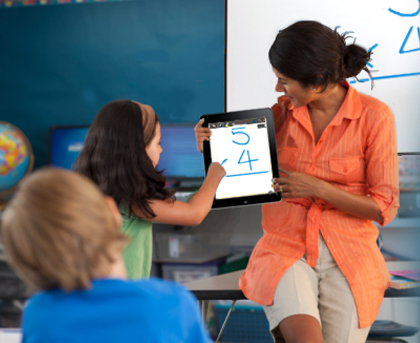 Việc thay thế máy chiếu tài liệu bằng iPad của tôi là một trong những cải tiến tốt nhất cho chức năng lớp học của tôi cho đến nay. Thay vì có một xe đẩy máy chiếu và máy chiếu tài liệu cồng kềnh ở giữa phòng, tôi mang theo một chiếc iPad đã tải sẵn tất cả các tài liệu cho bài học.
Khi đi quanh phòng để theo dõi bài làm của học sinh, tôi có thể sửa bài tập trong lúc các em đang làm, chụp ảnh và hiển thị/chú thích bài làm của học sinh, hoặc thậm chí bắt đầu hẹn giờ cho hoạt động thực hành độc lập trong khi phát một số bản nhạc êm dịu, tập trung – tất cả đều từ iPad của tôi.
Nâng tầm hơn nữa, tôi thậm chí còn sử dụng nó như bảng trắng của mình – bằng cách sử dụng nhiều ứng dụng (chủ yếu là miễn phí) trên iPad, tôi có thể viết và vẽ gần như bất cứ điều gì tôi muốn viết hoặc vẽ trên bảng trắng thông thường. Tôi thậm chí có thể đặt iPad trên bàn của học sinh và để các em thực hiện một bài tập để giải quyết một vấn đề mà chúng ta đang tập trung vào trong lớp. Khả năng di động này thực sự giúp tăng hiệu quả lớp học, quản lý hành vi và thậm chí giảm số lượng bản sao cần thiết, tiết kiệm cả giấy và thời gian.
Hãy biến nó thành hiện thực
- Hãy đảm bảo bạn có một chiếc iPad (hoặc thậm chí là iPhone) có tương thích AirPlay.
- Sử dụng AirPlay Mirroring, bạn có thể phản chiếu mọi thứ hiển thị trên iPad của mình lên màn hình để:
- Apple TV $99
Apple TV cho phép bạn truyền phát video từ nhiều nguồn trực tuyến khác nhau (Netflix, Hulu, Youtube, v.v.) và phản chiếu hình ảnh từ bất kỳ thiết bị Apple nào. Về cơ bản, đây là một trung tâm giải trí tất cả trong một! - AirServer $14.99
AirServer – theo sở thích cá nhân của tôi – lấy tính năng Chiếu màn hình AirPlay của Apple và cho phép bạn chiếu iPad, iPhone VÀ MacBook lên bất kỳ máy tính cá nhân hoặc MacBook nào! Bạn thậm chí có thể chiếu nhiều thiết bị cùng lúc – hãy tưởng tượng có cả một bộ iPad của lớp được chiếu lên màn hình! Hãy xem AirServer Lời giới thiệu hoành tráng ở đây Để hình dung rõ hơn.
- Apple TV $99
- Hãy đảm bảo cả hai thiết bị (iPad và Apple TV hoặc thiết bị AirServer) được kết nối với cùng mạng không dâyĐiều này thực sự quan trọng!
- Trên iPad của bạn, vuốt lên từ cạnh dưới màn hình, rồi nhấn AirPlay, chọn thiết bị bạn muốn phản chiếu lên, sau đó nhấn Phản chiếu. Sau đó, bạn sẽ có thể sử dụng được!
Nhấn để xem thêm chi tiết về Phản chiếu màn hình Apple AirPlay.
Đây chỉ là ba công cụ công nghệ cho lớp học của bạn. Một trong những cách tốt nhất để bắt đầu là thử triển khai hệ thống trong thời gian riêng của bạn và đặt mình vào vị trí của học sinh (thường bằng cách đăng nhập bằng tài khoản của họ). Điều này sẽ cho bạn cái nhìn sâu sắc về trải nghiệm ban đầu của họ.
Đừng ngại ngần chấp nhận rủi ro và thử nghiệm nó trong lớp học của bạn. Không bao giờ thất bại, mọi thử nghiệm liên quan đến công nghệ mà tôi đã thử đều gặp phải khó khăn về kỹ thuật trong ngày đầu tiên. Tuy nhiên, luôn có những giải pháp và thường thì nó cũng đáng để vượt qua những khó khăn ban đầu.
Theo dõi Beyond để cập nhật các mẹo công nghệ của tôi! Nếu bạn có bất kỳ câu hỏi hoặc đề xuất công nghệ nào, hãy bình luận bên dưới hoặc tweet cho chúng tôi!
Dành cho những Nhà tên lửa ngoài kia, tôi cũng sẽ có một buổi làm việc cộng tác tích hợp công nghệ trong tuần phát triển chuyên môn tháng 10 của chúng ta. Hãy ghé qua và cùng nhau thiết lập lớp học của bạn!
Stephen là giáo viên toán lớp năm tại Học viện Sí Se Puede và là Cộng tác viên Tích hợp STEM cho Nhóm Thành tích Mạng của Rocketship. Anh lớn lên ở Nam California và theo học Đại học California, Los Angeles, nơi anh nghiên cứu lĩnh vực vật lý sinh học. Sau khi tốt nghiệp, Stephen gia nhập Teach for America và đã giảng dạy tại Rocketship kể từ đó, nay bước sang năm thứ ba. Trong quá trình giảng dạy, Stephen cố gắng truyền đạt kiến thức toán học thông qua khoa học và công nghệ, nhằm giúp học sinh áp dụng khả năng suy luận toán học của mình theo nhiều cách khác nhau. Stephen sống ở San Francisco và thích dành thời gian ở ngoài trời cùng bạn bè.
Đăng ngày 13 tháng 10 năm 2014
Đọc thêm các câu chuyện về: Học tập cá nhân hóa.

 Tiếng Việt
  English
  Español de México